

連携を解除すると、何が止まるのでしょうか?
アプリ連携とは、AIがメールやファイル管理などのサービスを利用できるようにする仕組みです。解除した後の扱いは製品ごとに異なるため、「接続済み」の表示が消えたことだけで、保存済みの情報まで消えたとは判断できません。
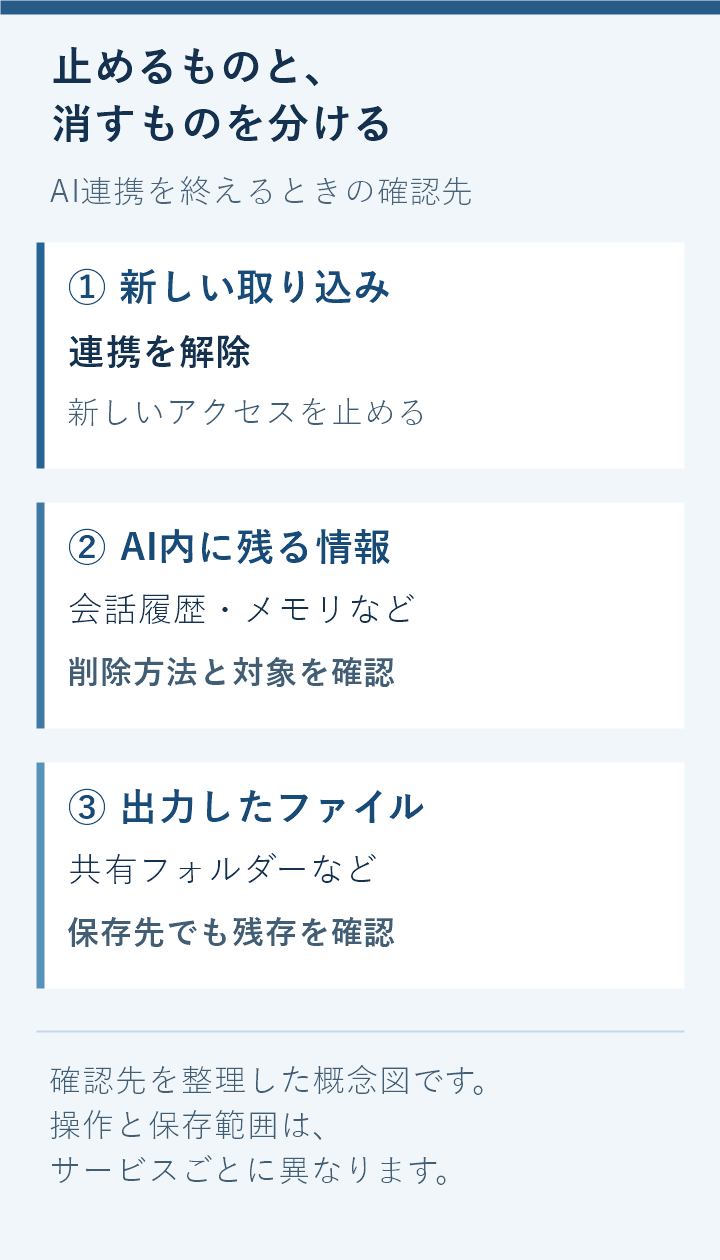
たとえば、メールをAIに要約させ、その要約を共有フォルダーの文書へ保存したとします。これは仕組みを説明するための仮定の例です。確認する対象は、メールへの新しいアクセス、AIの中に残る情報、共有フォルダーに出力した文書の三つに分かれます。
最近の公式説明にも、この区別が示されています。Anthropicが2026年10月23日に公開したClaude Duetの説明では、連携解除は以後の新しいアクセスを止めますが、すでに取り込まれた記憶(メモリ)は、リセットするまで残るとされています。Claude Duetは同日時点で研究プレビュー、つまり試験的な提供段階です。この仕様を、すべてのAI製品にそのまま当てはめることはできません。
「使わない設定」と「削除」は同じでしょうか?
AIのメモリとは、次の会話にも使えるように残す記憶のことです。質問と回答が並ぶ会話履歴とは、別に管理される場合があります。
2026年10月29日に確認したClaudeの公式ヘルプでは、アカウントのメモリを一時停止すると、既存の記憶を保持したまま、利用と新しい記憶の作成を止めると説明されています。一方、リセットはプロジェクトの記憶も含めて削除する操作です。個々の記憶を削除できる機能も案内されています。消したい対象を確かめてから、必要な範囲の操作を選びましょう。
また、個人アカウント向けGeminiの公式案内では、アプリの連携解除では利用履歴は消えず、Gemini側の利用履歴を消しても、他のアプリが受け取ったデータは削除されないと説明されています。会社の管理対象アカウントでは適用される案内や設定が異なります。製品名だけで判断せず、自分たちの契約とアカウントに対応する説明を確認することが大切です。
導入前に、何をメモしておけばよいですか?
次の四項目は、公式資料の区別を踏まえた編集上の提案です。既存のAIサービスを使う場合も、独自にAI開発を依頼する場合も、終了時の確認表として使えます。各項目に「対象」「操作する人」「完了の確かめ方」を書き添えます。
- 新しい取り込み:どのアプリ・アカウントの接続を解除するか。別の接続が残っていないか。連携設定や管理者が確認できるアクセス記録で確かめる方法を決めます。
- AI内の保存済み情報:会話履歴、メモリ、添付資料など、使っている保存場所を挙げます。独自開発なら、検索用に作った資料のコピーも対象に含まれるか開発担当者へ確認します。
- 出力先の情報:共有フォルダーの文書、メールの下書き、書き出したファイルなどを確認します。業務で残すものと消すものを担当者が分け、元の資料まで誤って消さないようにします。
- 完了の条件:画面から見えなくなる時点と、提供元の保存領域から削除される時点を分けて確認します。処理にかかる期間、バックアップや例外的に残る記録の扱いが不明なら、提供元へ問い合わせます。
本番の情報を使わずに、どう試せますか?
実際の顧客名や社内の機密情報を入れる前に、架空の資料で終了手順を試すと、確認すべき画面や担当者を具体化できます。以下は未実施の試験案であり、製品の削除性能を保証するものではありません。
- 1.試験用の資料に「確認用コード:みどり42」と書き、許可された環境でAIに参照させます。会話、メモリ、出力ファイルのうち、実際にどこへ残ったかを記録します。
- 2.対象の連携を解除し、接続状態を確認します。元の資料に新しく「追加コード:あお17」を入れ、解除した接続で新しい内容を取得できないかを調べます。追加コードを質問文に含めず、連携を再接続せずに試します。管理画面や、取得できる場合はアクセス記録も使い、取得停止を確かめられない部分は未確認として残します。
- 3.試験用の会話や記憶、出力ファイルを、それぞれの正式な手順で削除します。消したくない元資料や他の業務の記憶が対象に入っていないことを、操作前に確認します。
- 4.対象、操作日時、実施者、確認できた結果、提供元で処理待ちの項目を残します。全項目を確かめられるまでは、「接続解除済み」と「データ削除確認済み」を分けて記録します。
AIが答えなくなれば、削除完了ですか?
答えが出ないことだけでは、情報が保存されていない証拠にはなりません。その質問では参照しなかっただけ、という可能性もあるためです。反対に、連携解除後も古い内容を答えた場合、すでに残っていた会話や記憶を参照している可能性があり、新しいアクセスが続いているとは限りません。
確認表では、接続状態、保存場所ごとの削除操作、提供元が示す処理期間や完了通知を組み合わせます。画面で確かめられない保存領域まで、自社で確認できたと記載しないことも大切です。操作できない項目は、必要な権限を持つ社内担当者や提供元への依頼として残します。
最初の相談には、何を持っていけばよいですか?
まず一つの業務について、つなぐ予定のサービス、AIに渡す情報、出力先、利用終了時に残したい情報を一枚にまとめましょう。そのうえで、「連携解除後にどこへ情報が残るか」「誰がどの手順で消すか」を確認します。
AI開発を相談する場合は、回答の便利さに加えて、こうした終了時の確認も要件に入れます。関連する生成AIシステム開発のページとお問い合わせ窓口から、業務の流れや確認したい内容をお伝えください。
参考資料・出典
本文の情報は執筆時点のものです。仕様や提供条件は、リンク先の公式情報もご確認ください。